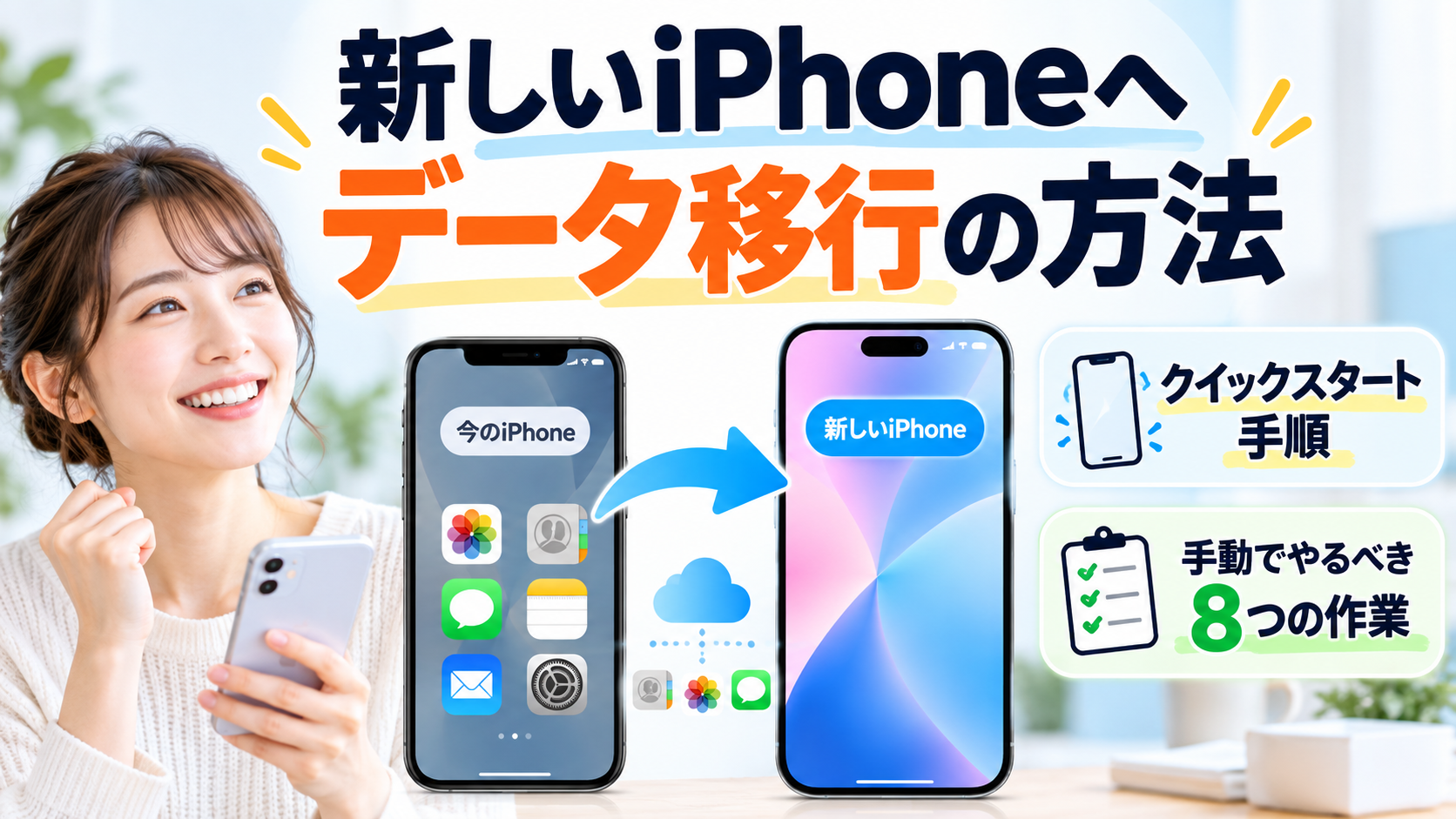
今回、新しいiPhoneを購入して、古いiPhoneからデータ移行を行いました。
iPhoneにはクイックスタートという便利な機能があって、旧iPhoneをほぼ同じ状態で新iPhoneに移行することができます!
ただ、クイックスタートによってすべてが完コピで新iPhoneに移行できるわけではありません。
自分で手作業で移行しなくてはいけない項目もあります。
自分への備忘録も兼ねて、その項目をまとめてみました!
前提
まず前提として以下の状況下で実施しました。
・ahamoを使っている
・Wi-Fi環境がある
・appleアカウント(以前はappleIDと呼ばれていた)のパスワードを把握できている
・iPhone15(物理SIM)→iPhone17(eSIM)へのデータ移行
今回はdocomoいつでもかえどきプログラムで借りていたiPhone15を返却することが決まっていました。※間もなく2年縛りの期限だったので
iPhone17は長く使うことを想定して価格.comで新品を購入しました。
手順1:クイックスタート
まずは、手動で移行をする前にクイックスタートを最初に行います。
新iPhoneの電源を入れて表示された画面にしたがってクイックスタートを進めていけば大丈夫です。
iCloudへのログインが必要です。
ログインすることによって、Apple関連のログインが自動でできるようになります。
ログインIDやパスワードを入力しましょう。
データの移行に私だと15〜20分くらいかかりました。
完了すると、新iPhoneに旧iPhoneの状態が再現されていると思います(8割ほど)。
※もし仮に途中でデータ移行を中断してしまっても、初めからやり直すことができるので落ち着いて再度データ移行をやり直しましょう。
次から手動で移行するフェーズが開始です!
手順2:物理SIMからeSIMを移行
自身の iPhone(新端末)でiCoudから、手続きを行います。
eSIM クイック転送についてはこちらを参照しました。
ホームページのQ&Aでは、新iPhoneのEID(個別番号のようなもの)の入力も必要とありましたがこちらではうまく移行ができませんでしたので最終的にahamoオペレーターに問い合わせて上記の方法で解決しました。
※開通完了後、設定>モバイル通信からキャリアが「docomo」になっているか確認してください。
※任意の電話番号へ発信できることを確認してください。
手順3:LINEの移行
LINEもクイックスタートでは移行できません。
とはいえ、かんたん引き継ぎガイドですぐに移行完了できました。
旧iPhoneのLINEの設定から、引き継ぎを進めていきます。念の為、バックアップをしてから進めていきましょう!
手順4:Googleのログイン
GoogleアプリからGoogleにログインします。
GmailアプリやGoogleカレンダーからでも行けるみたいです。
どれかでGoogleにログインできれば、後のGoogle系アプリは自動でログインできるようになります。
手順5:アプリの再ログイン
クイックスタートですでにログイン状態になっているアプリもありますが、そうでないアプリもあります。
未ログインになっているアプリは、再ログインしていきます。
証券や銀行系のアプリなどのセキュリティが重要なアプリだと、SMS認証や多要素認証も必要です。
また、大量のIDとパスワードを入力する必要があります。パスワード管理アプリがあると、とても楽です。
1Passwordや、アップル公式のパスワードアプリを日頃から使っていると便利ですね。
手順6:Appleウォレット
私の場合、クイックスタートで移行できたクレジットカードと、移行できなかったクレジットカードがありましたので、できなかったクレカを再登録します。
また、SuicaやPASMOなどの交通系ICカードも移行します。
手順7:Bluetooth機器の再ペアリング
イヤホンなどのBluetooth機器のペアリングが移行できてなかったので、こちらも再ペアリングしました。
手順8:マイナンバーカードを移行する
デジタル庁が掲載している手順をこちらで確認できます。
基本的に新しい端末でログインしたらすぐに使えるのですが、心配な方はご確認ください。
まとめ
上記の作業にかかった時間は、おおよそ2〜3時間くらいでした。ある程度は時間がかかりますね。
ですが、クイックスタートでおおよそ移行できたのはとても便利でした!✨️
Wi-Fi環境と充電は必須だと思いました。あと、スマホとは別で調べられるPCがあると便利ですね。
また、大量のアプリに再ログインをするので、そもそもアプリの数を少なくしておくことが大事だなと思いました!
作業を大幅に減らすためにもパスワード管理アプリも導入しておくことをオススメします👍️
以上、お役に立ったなら幸いです!